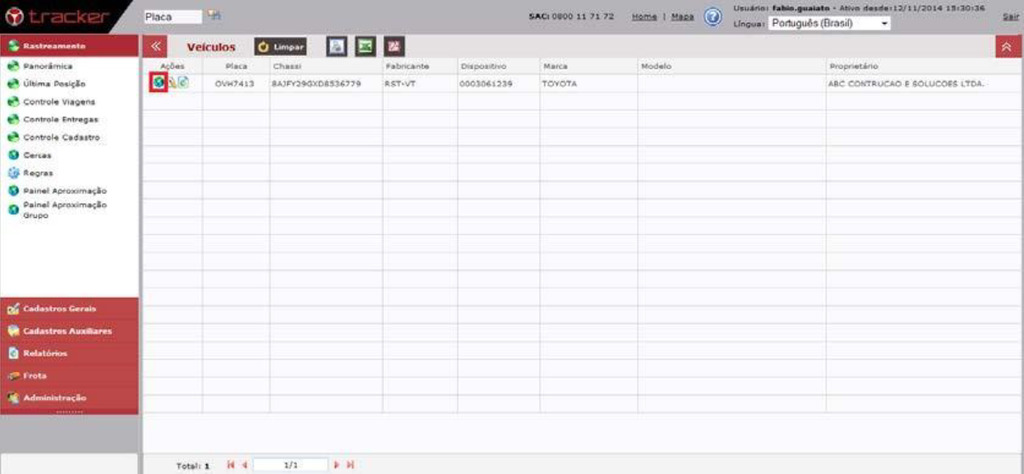
A funcionalidade Panorâmica permite localizar um ou mais veículos e visualizar informações detalhadas sobre sua posição e status.
Para realizar uma busca, selecione um dos campos destacados em amarelo e informe os dados desejados. É necessário inserir pelo menos três caracteres para iniciar a pesquisa.
Exemplo: informe a placa OVH7413 e clique em PESQUISAR.
Como realizar pesquisas no sistema #
Nas tabelas que permitem pesquisa, os campos disponíveis ficam destacados em amarelo. A busca pode ser realizada das seguintes formas:
- Placa: informe pelo menos três caracteres, que podem ser letras ou números. Exemplos: ABC, 1010 ou ABC1010.
- Data: informe a data desejada ou utilize os seguintes formatos:
- 01/01/2015: busca por uma data específica;
- 01/01/2014#15/01/2015: busca por um intervalo de datas;
- >01/01/2015: busca por datas posteriores à informada;
- <01/01/2015: busca por datas anteriores à informada.
- Proprietário: informe o nome do proprietário, por exemplo: M.E. TRANSPORTES LTDA.
Também é possível combinar dois ou mais campos para tornar a pesquisa mais específica.

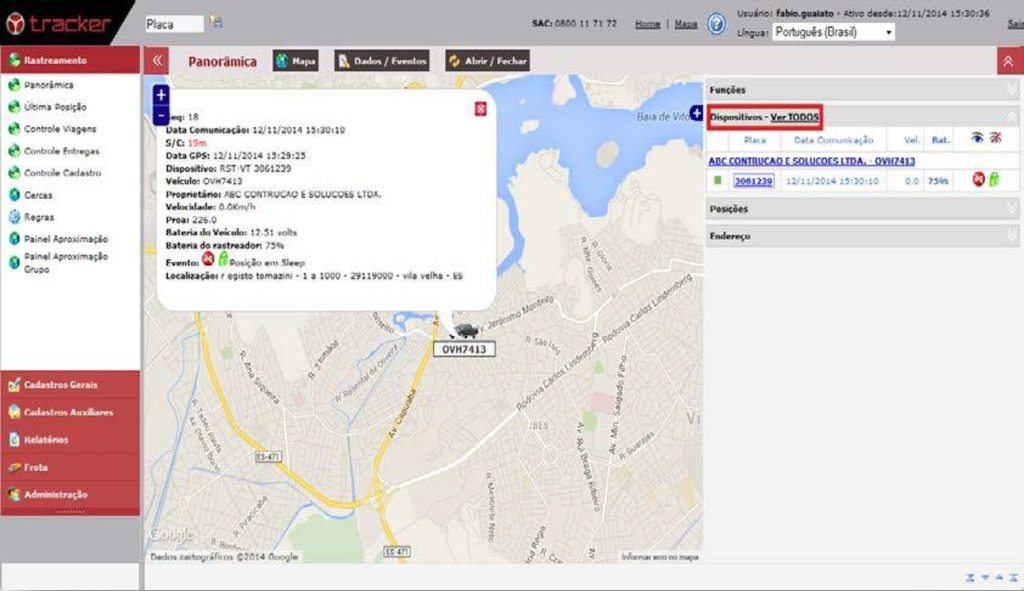
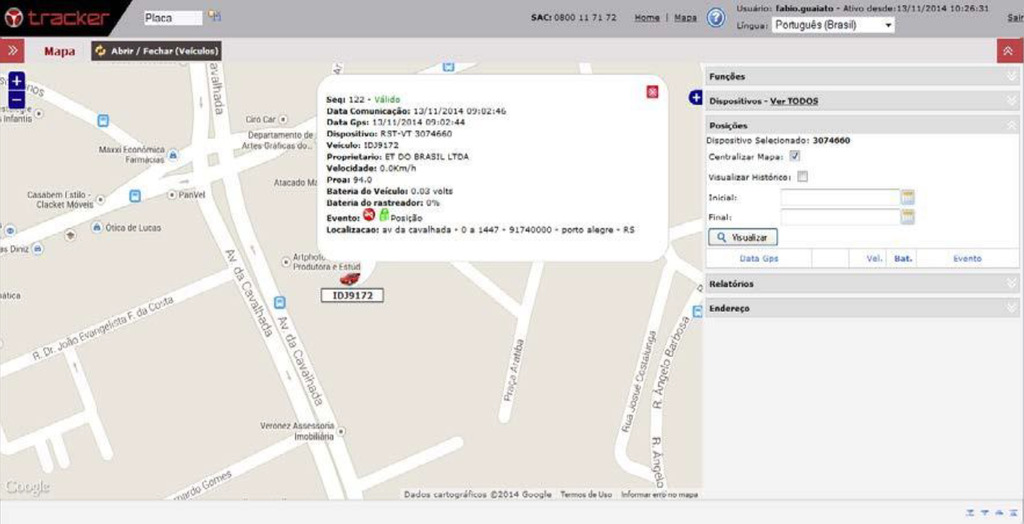
Selecionando o ícone  Abrir Panorâmica, será possível visualizar o veículo no mapa.
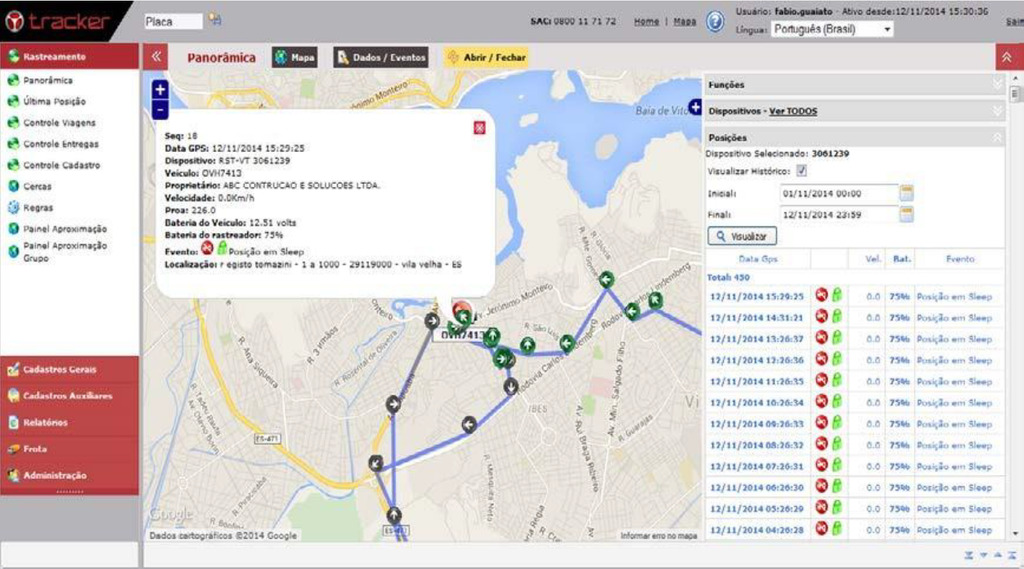
A página exibirá informações sobre o veículo e sua localização, como Data Comunicação, S/C (Sem Comunicação), Data GPS, Dispositivo, Veículo (Placa), Proprietário, Velocidade, Proa, Bateria do Veículo, Bateria do Equipamento, Evento e Localização.
No lado direito da tela, no menu Funções, é possível ajustar o nível de zoom do mapa pelas opções Rua, Quadra, Bairro, Cidade e País.
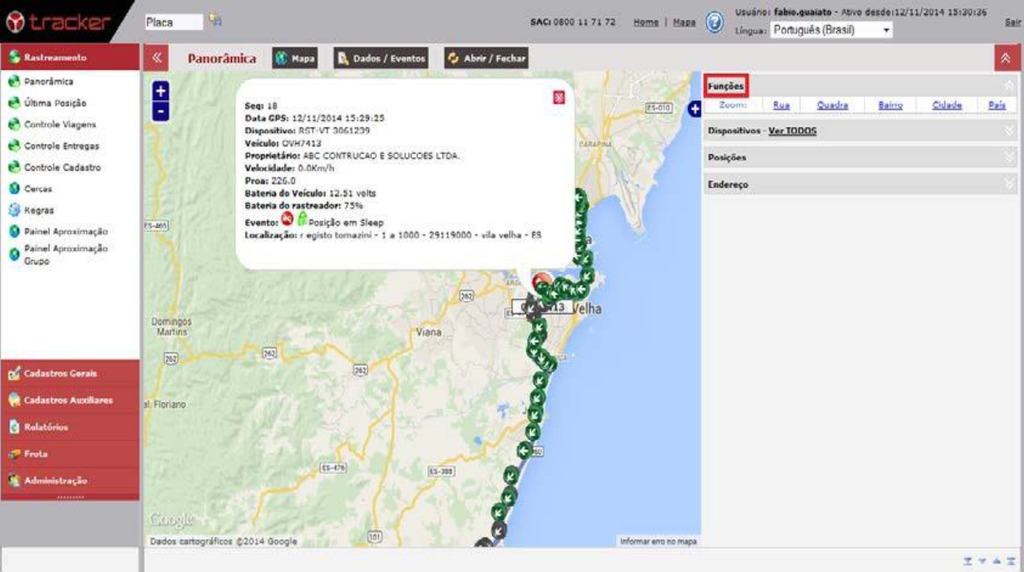
No menu Dispositivos > Ver TODOS, o usuário poderá visualizar toda a frota ou selecionar apenas um dos veículos listados para consultar informações detalhadas no mapa.
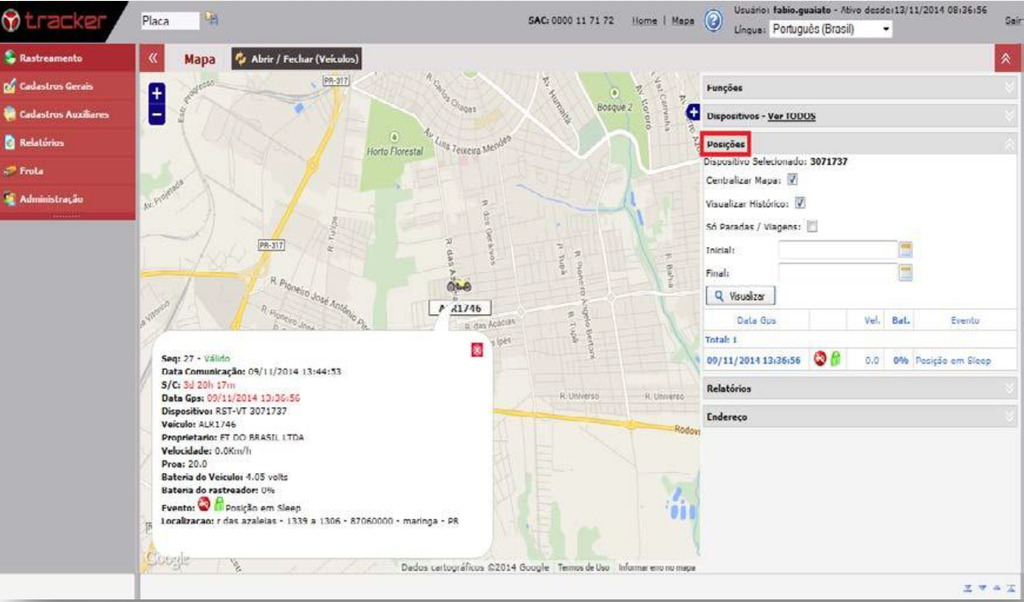
Ao clicar no ícone Abrir Mapa de Posições, o sistema exibirá informações gerais do veículo, sua rota e suas posições. No menu lateral direito, também será possível filtrar as posições por data e hora.
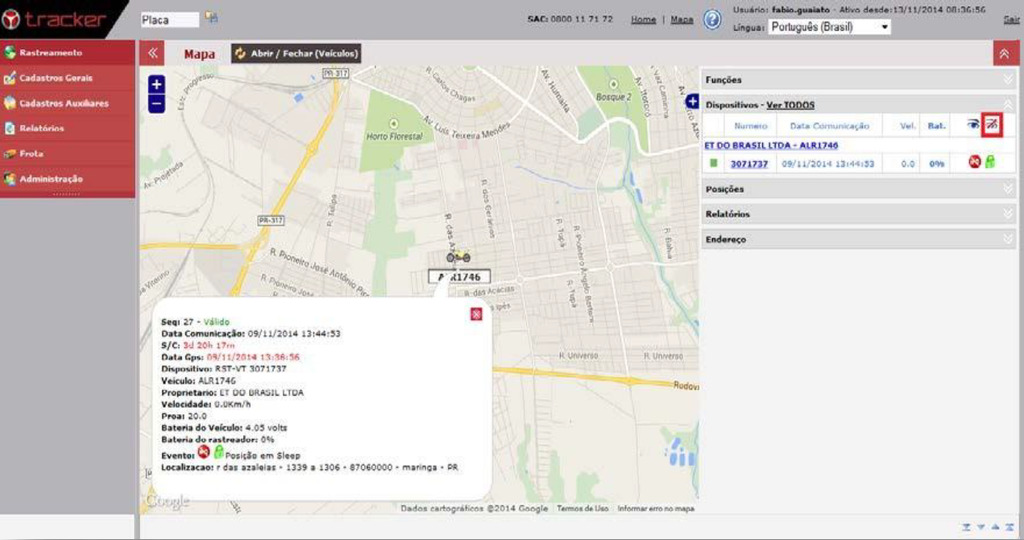
No menu Dispositivos, o usuário poderá selecionar o ícone  para ocultar visualização da frota.
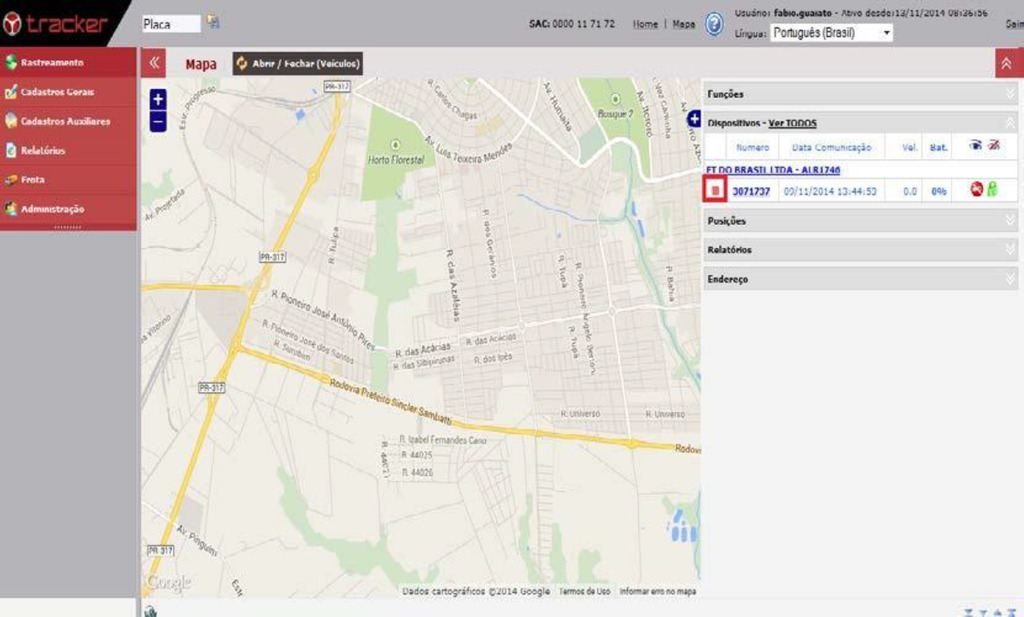
Também é possível utilizar o ícone de status da placa para exibir ou ocultar o veículo selecionado no mapa.
No menu Posições, é possível consultar o histórico de posicionamento da placa por data. Ao posicionar o cursor sobre uma posição, o sistema exibirá os dados correspondentes àquele registro.
Também é possível definir uma data e hora inicial e final. O sistema apresentará todas as informações de posicionamento registradas no período selecionado.
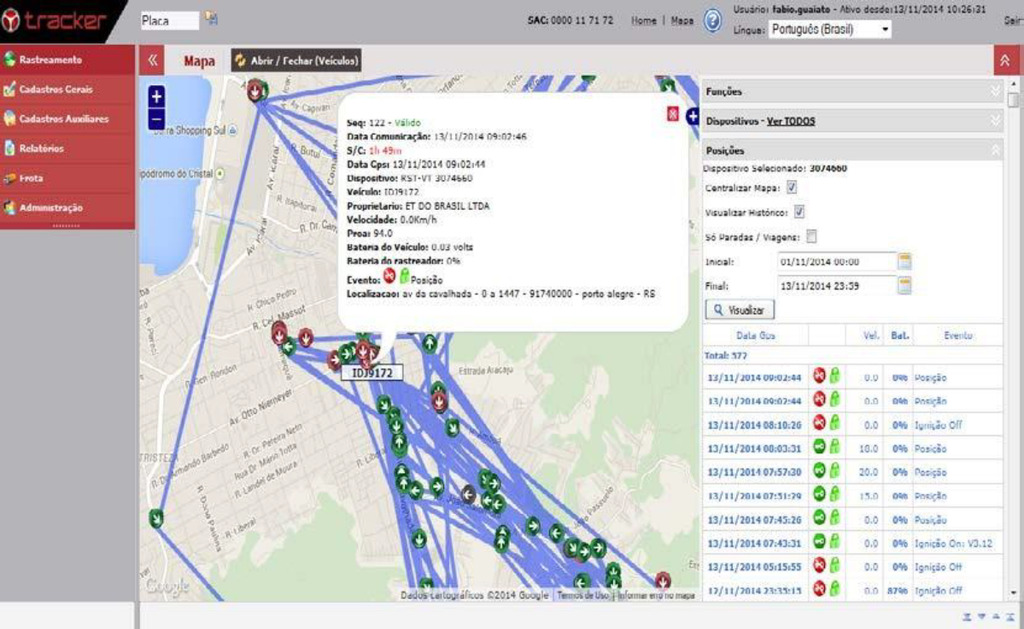
Além das informações de posicionamento, o sistema apresenta:
- Inf. Ignição: Ligada (verde) ou Desligada (vermelho).
- Bloqueador: Ligado (vermelho), indicando que o veículo não funciona; ou Desligado (verde, indicando funcionamento normal.
- Relatórios: permite emitir relatórios de posições ou de regras violadas para a placa selecionada.
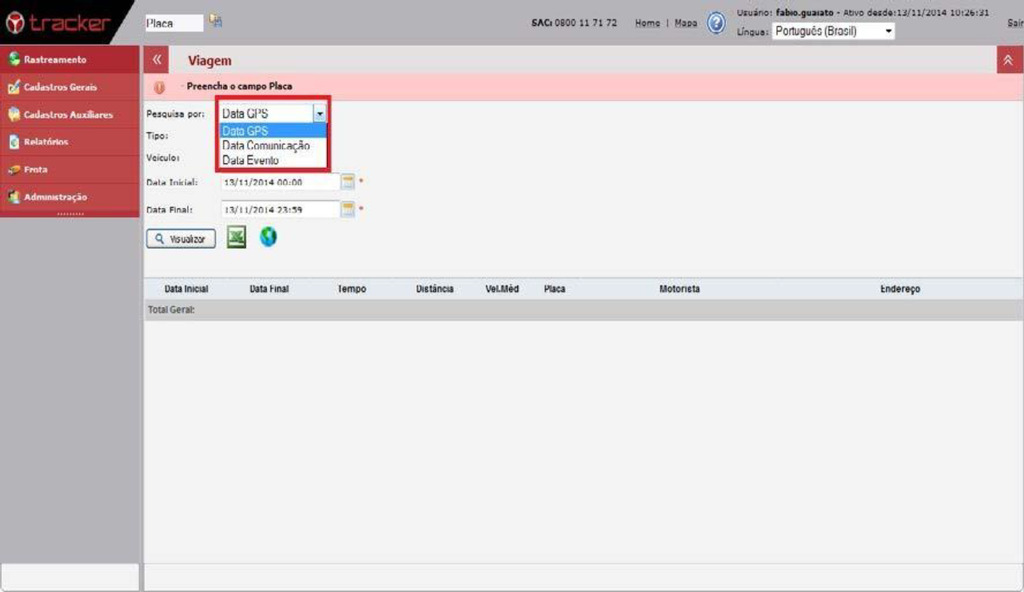
No menu Relatórios, é possível emitir o relatório de posições utilizando diferentes referências de data:
- Data GPS – data e hora em que o GPS recebeu as informações;
- Data de Comunicação – data e hora em que o sistema recebeu a informação;
- Data Evento – data e hora real do evento.
Ao selecionar o ícone é possível visualizar as informações de posição no mapa.
Ao selecionar o ícone  é possível visualizar as informações no formato Excel.
No Relatório de Regras Violadas, o usuário poderá consultar as regras cadastradas anteriormente que foram violadas.

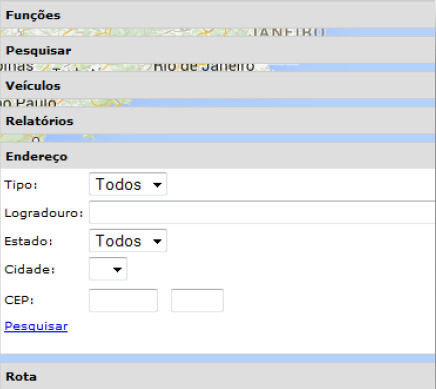
No campo Endereço, é possível pesquisar um endereço específico e visualizar sua localização no mapa.