
Após realizar o login, clique na aba Configurações. Nela, são exibidos os menus disponíveis para configuração do teclado no sistema:
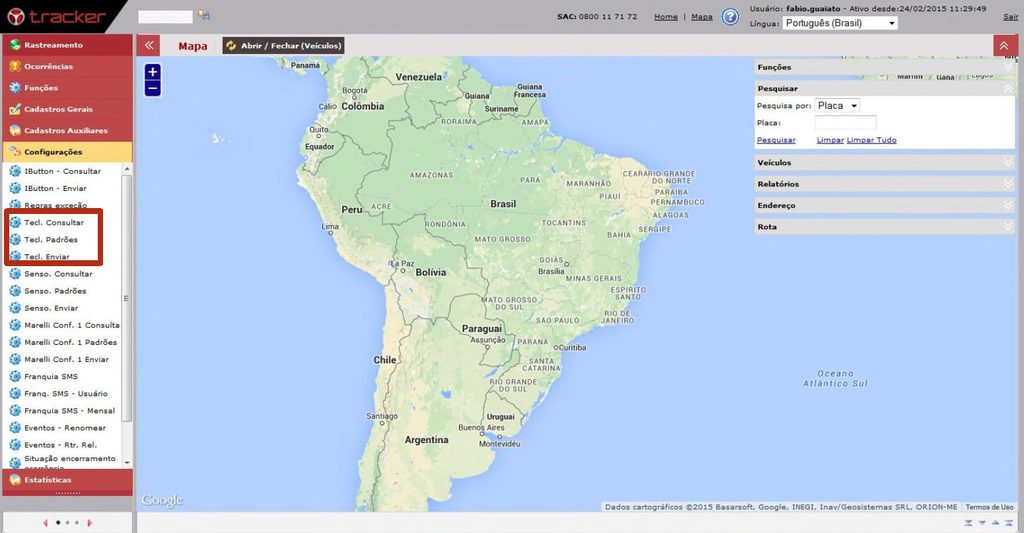
Teclado Consultar #
Este menu é utilizado para consultar as informações enviadas/pendentes para o Teclado.
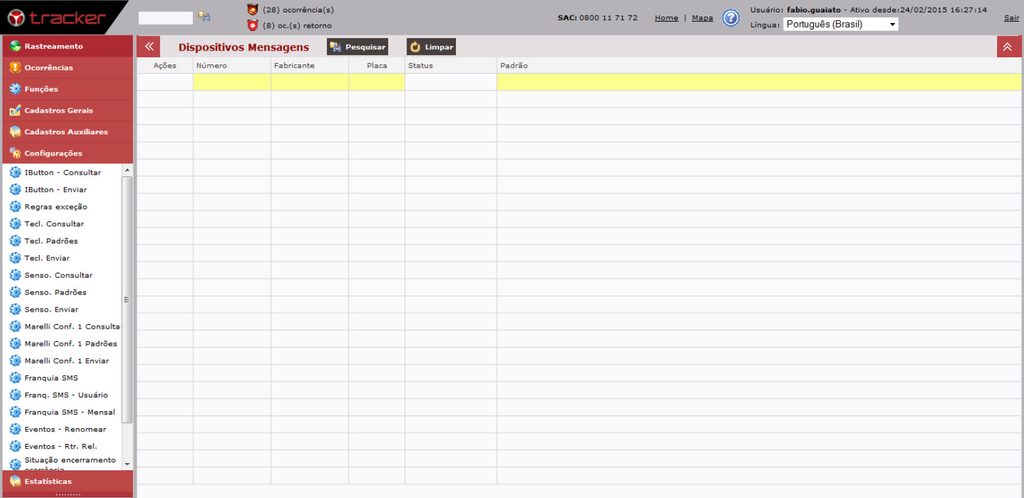
Para consultar as informações, clique em Teclado Consultar, na aba Configurações. Em seguida, preencha os campos de pesquisa destacados em amarelo com os dados referentes ao teclado. Quanto mais informações forem inseridas, mais específica será a pesquisa.
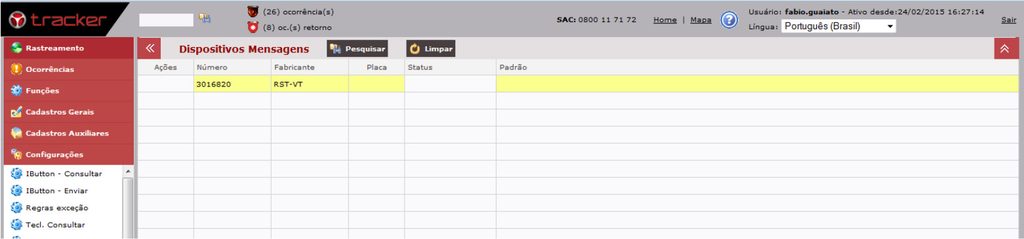
Após inserir os dados, clique em Pesquisar. O sistema exibirá os resultados correspondentes aos critérios informados.
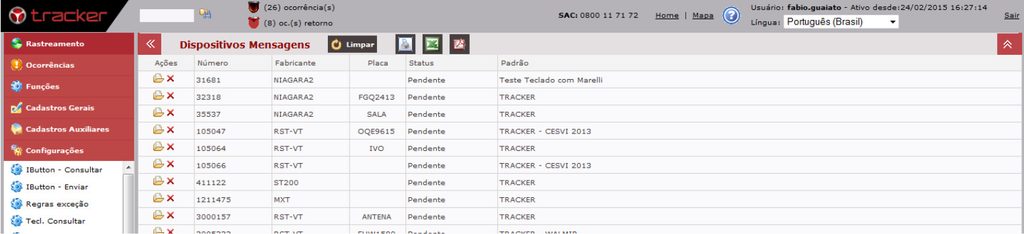
Clique na ação Editar o registro para visualizar as informações enviadas ao teclado ou que ainda estão pendentes.
Caso alguma informação esteja pendente, ou seja, ainda não tenha sido enviada ao teclado, é possível realizar um novo envio clicando em Reenviar, conforme mostrado na imagem abaixo:
Nesta tela, também é possível verificar se as opções Alerta na Central e Alerta Cliente foram selecionadas. Quando o veículo passar por determinada etapa, como Início de Viagem ou Fim de Viagem, e o motorista digitar no teclado o número correspondente à macro configurada, o sistema poderá gerar um alerta na Central ou para o Cliente, de acordo com a opção selecionada. A criação das macros é apresentada no próximo menu deste manual.
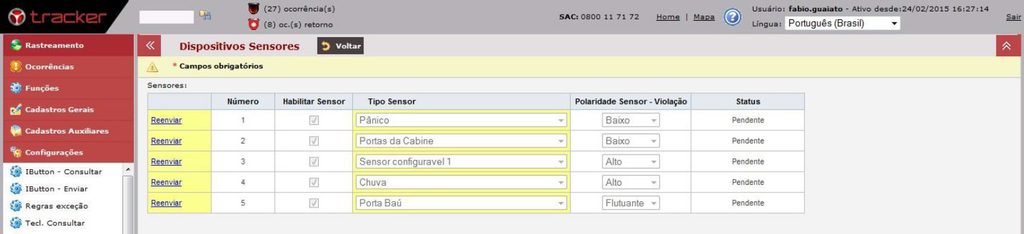
O menu Teclado Consultar também permite visualizar os tipos de sensores habilitados no teclado.
Os equipamentos Tracker GPS e Tracker LOG possuem diferentes sensores, que podem ser habilitados e configurados de acordo com a aplicação necessária.

A tela apresenta os tipos de sensores habilitados no teclado, a Polaridade Sensor – Violação e o status de envio. O próximo menu deste manual explica o significado desses itens e o procedimento para habilitar os sensores.
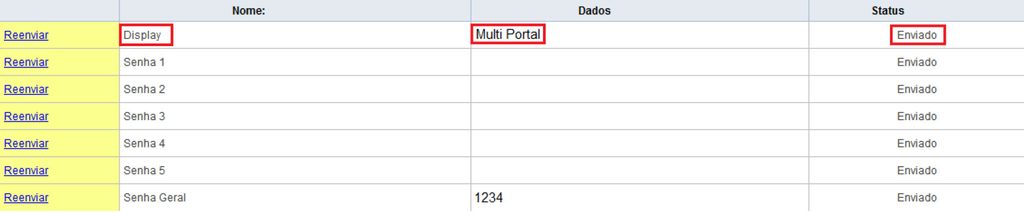
As informações referentes aos Dados (Display), Senhas e Status também são exibidas nessa tela.
Teclado Padrões #
Este menu permite configurar um padrão de macros, com ou sem regras vinculadas. Assim, é possível criar um modelo padrão que será utilizado pelo cliente ou veículo para o envio de informações pelo teclado.
Para criar um novo padrão, acesse Teclado Padrões e clique em Novo, conforme mostrado na imagem:
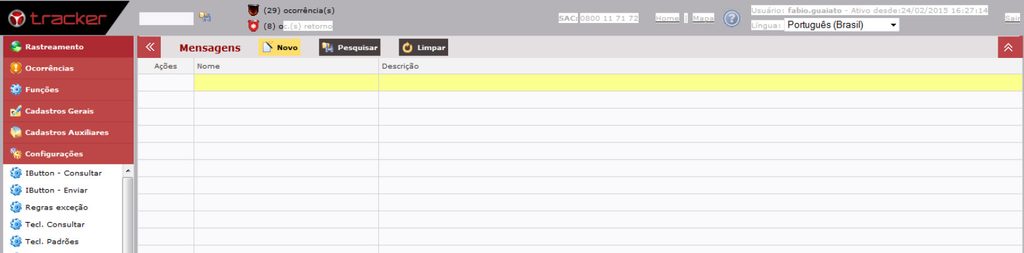
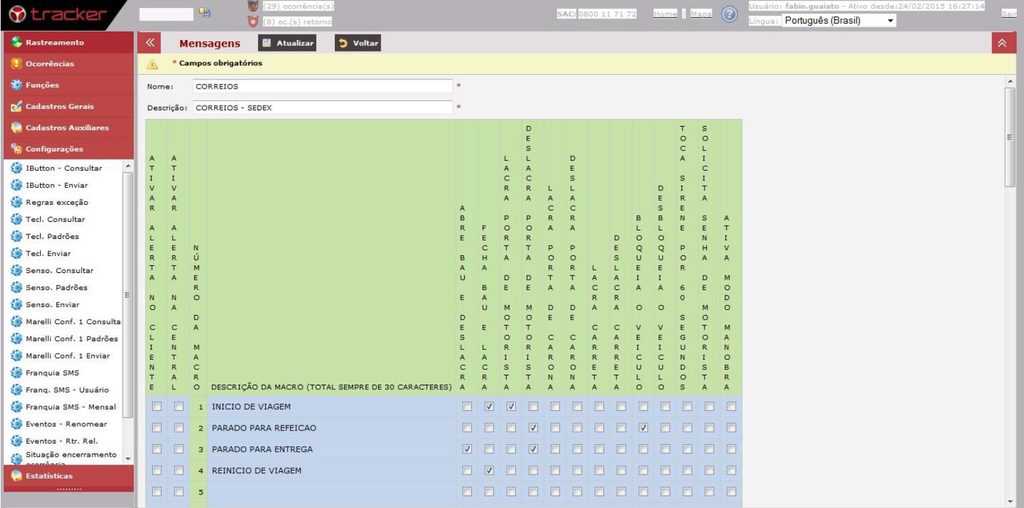
Informe um Nome e uma Descrição para o Teclado Padrões. Os campos identificados com o símbolo (*) são de preenchimento obrigatório.
Descrição das Macros #
As macros são recursos utilizados para enviar mensagens por meio do teclado. Cada descrição pode conter até 30 caracteres.
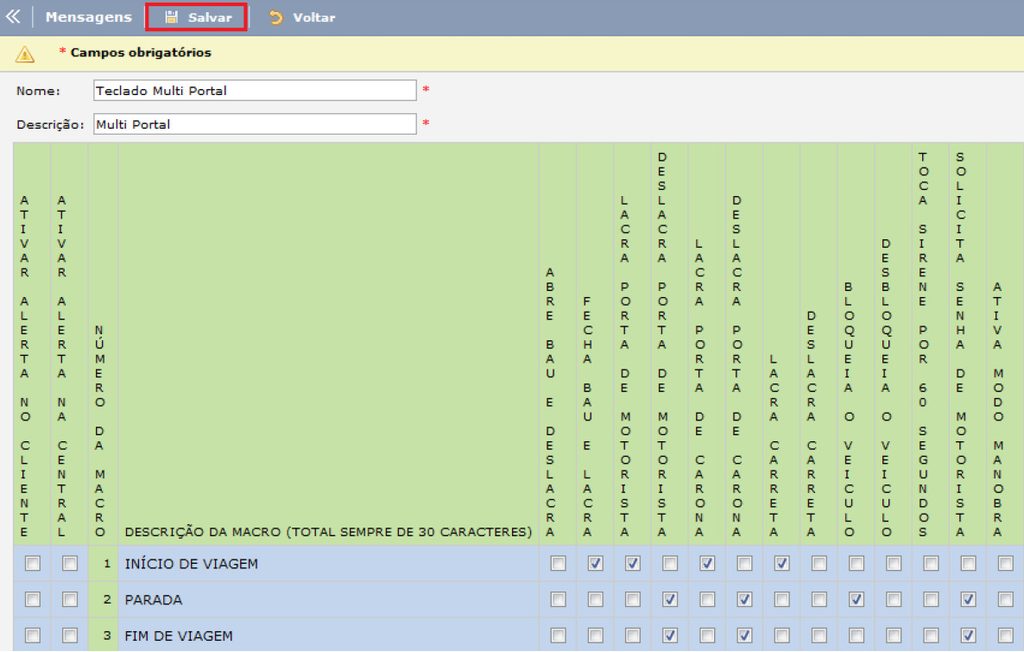
É possível cadastrar de uma a 24 macros, cada uma com até 30 caracteres. No exemplo abaixo, foram cadastradas três descrições: Início de Viagem, Parada e Fim de Viagem.
Para cada macro, podem ser selecionadas as atuações desejadas. Quando o motorista chegar a uma determinada etapa da operação e digitar no teclado o número correspondente à macro, o equipamento enviará a informação para a Central e executará as atuações configuradas no veículo.
Exemplo de atuações configuradas para o teclado:
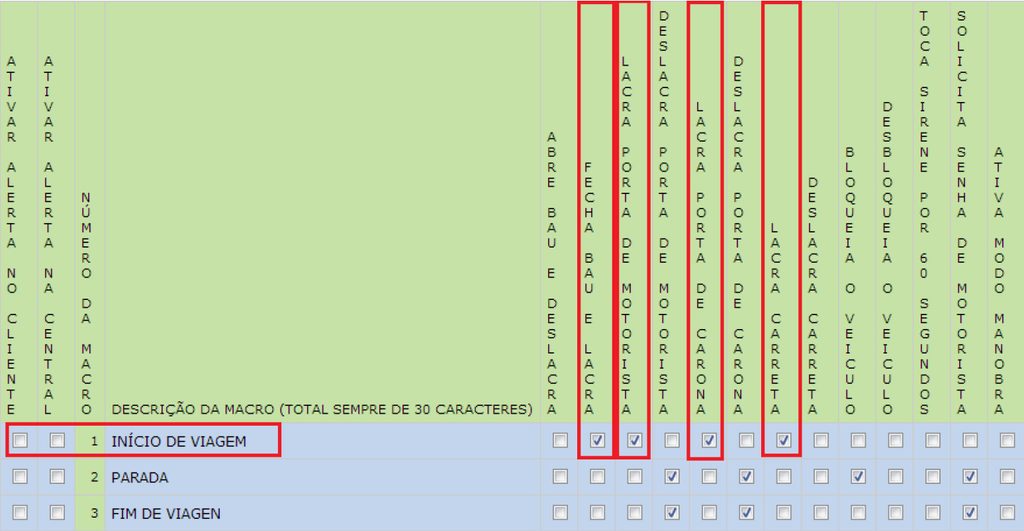
Para selecionar uma atuação no Teclado Padrões, basta marcar a caixinha localizada abaixo da atuação.
No exemplo acima, para a macro Início de Viagem, foi selecionada a opção Alerta na Central, localizada no lado esquerdo da tela. Isso significa que, quando o motorista digitar no teclado a macro número 1, correspondente a Início de Viagem, o portal gerará um alerta na Central.
Também foram selecionadas as atuações Deslacra porta Motorista, Deslacra porta Carona e Solicita senha de motorista, que serão enviadas ao teclado.
Fim de viagem #
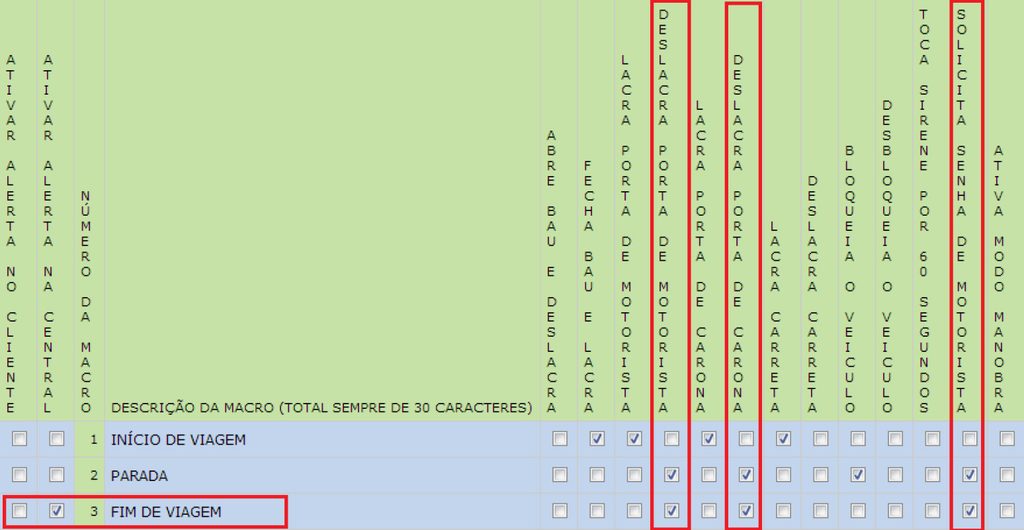
Na macro Fim de Viagem, por exemplo, quando o motorista digitar no teclado a macro número 3, as atuações selecionadas, como Deslacra porta Motorista, Deslacra porta Carona e Solicita Senha de Motorista, serão enviadas ao teclado e executadas no veículo.
Observação: as atuações devem ser configuradas nas respectivas macros. Assim, quando o motorista digitar no teclado o número correspondente a uma macro, como Início de Viagem, Parada, Fim de Viagem ou outra opção previamente estabelecida pelo usuário, as informações serão enviadas à Central de Monitoramento e as atuações configuradas serão executadas no veículo.
Formulários #
Os formulários são utilizados para enviar à Central de Monitoramento informações como dados de notas fiscais, paradas e valores de abastecimento.
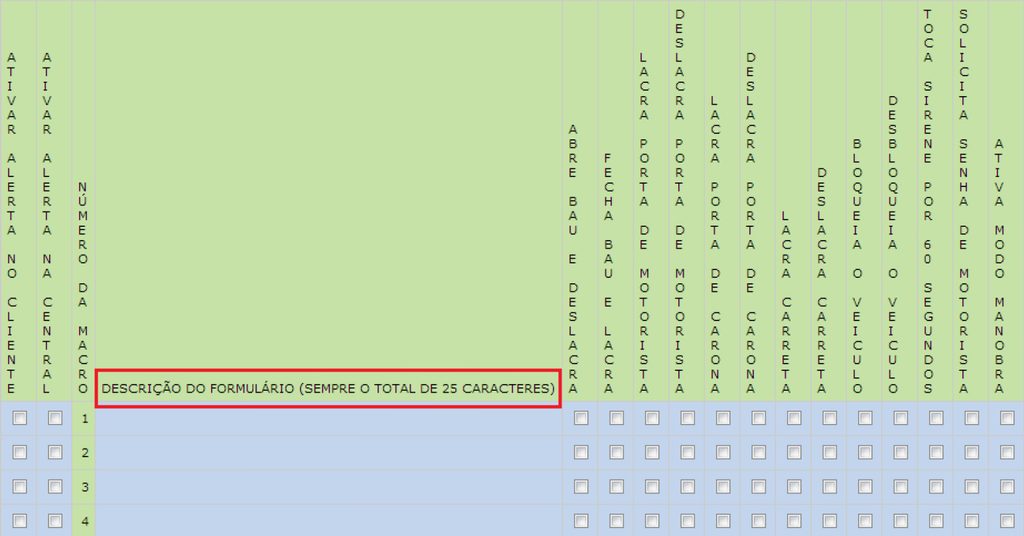
É possível cadastrar até quatro formulários, cada um com até 25 caracteres. Para adicionar uma descrição, clique no campo correspondente aos números 1, 2, 3 ou 4 e digite o nome do formulário.
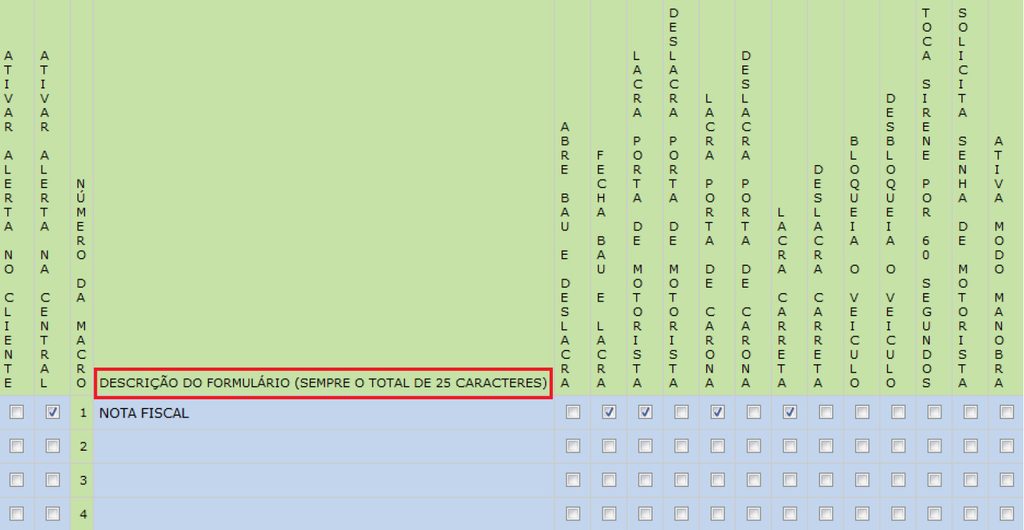
Quando o motorista selecionar no teclado o número correspondente ao formulário, as atuações configuradas serão executadas no veículo e as informações preenchidas serão enviadas à Central de Monitoramento.
No exemplo acima, a macro número 1 corresponde ao formulário NOTA FISCAL. Ao selecioná-la, as atuações selecionadas, serão executadas ao veículo e a informação sobre a nota fiscal enviada para a Central de Monitoramento.
Assim que o motorista informar a central sobre o número da nota fiscal, as seguintes atuações serão executadas ao veículo:
- Fecha baú e lacra
- Lacra porta de motorista
- Lacra porta de carona
- Lacra carreta
O mesmo procedimento pode ser utilizado para os demais formulários cadastrados. Basta definir a descrição e selecionar as atuações desejadas.
Descrição das senhas #
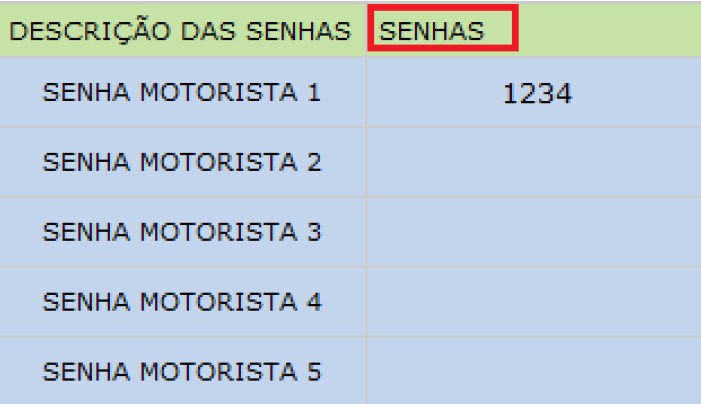
É possível definir até cinco senhas, uma para cada motorista. Quando for solicitada, por exemplo, a senha do motorista 1, ele deverá digitar no teclado a senha correspondente à Descrição de senhas Número 1.
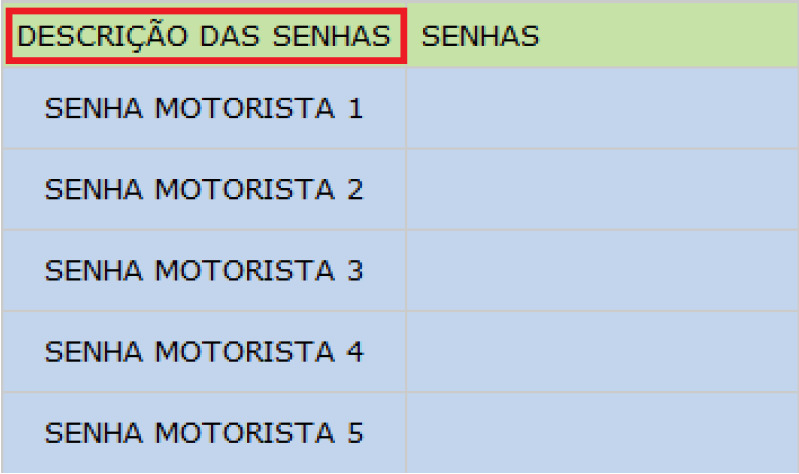
Cada senha deve conter quatro caracteres. Para configurá-la, insira a numeração correspondente no campo Senhas.
Mensagem no display #
Este campo permite definir a mensagem que ficará visível no display do teclado. Para configurá-la, insira a mensagem ou o nome desejado no campo destacado em azul.
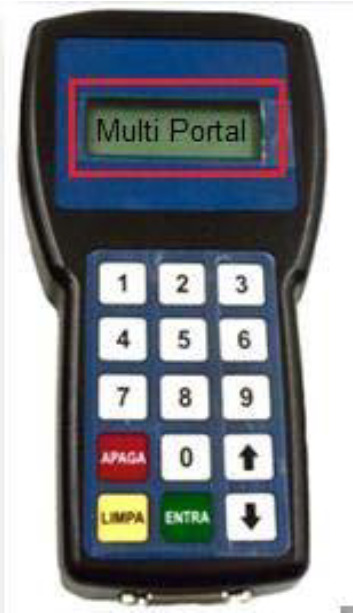
A mensagem deve conter no mínimo um e no máximo 16 caracteres.
Sensores #
Os sensores são entradas digitais ou analógicas conectadas aos dispositivos para detectar determinadas condições ou situações. Essas aplicações podem ser classificadas, por exemplo, como:
- Emergencial: como no caso de um botão de pânico;
- Relacional: como no caso de sensores de bateria ou temperatura.
Os sensores devem ser configurados de acordo com sua aplicação específica. Entre as possibilidades estão portas, botões, horímetros e sensores de temperatura.
Tabela para ativação dos sensores:
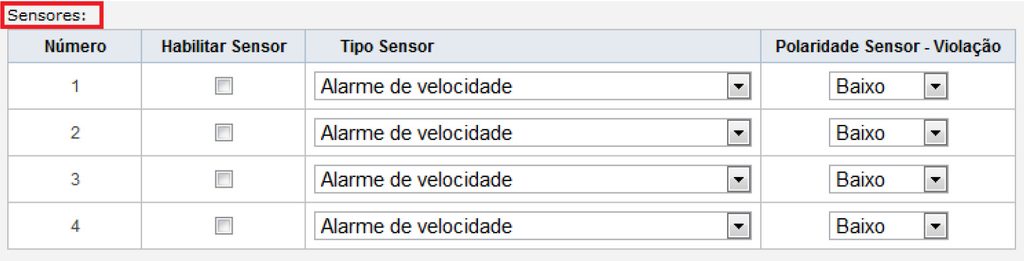
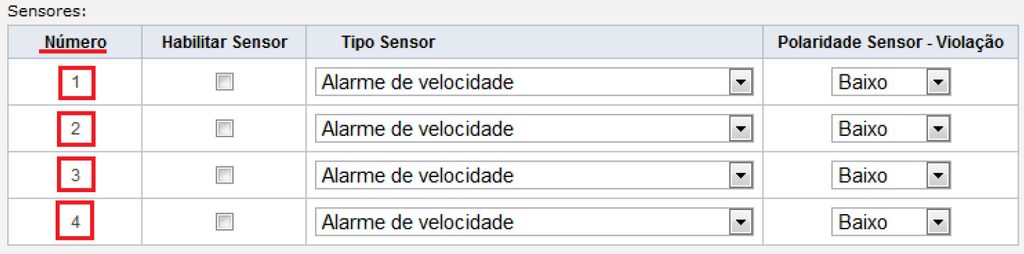
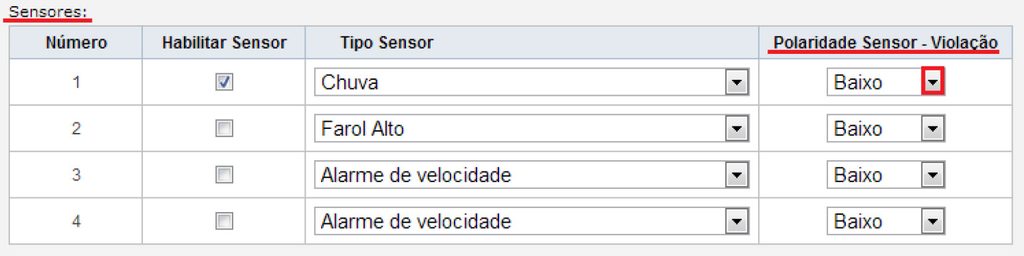
Número: indica a quantidade de sensores disponíveis no equipamento. Ao todo, são quatro sensores.
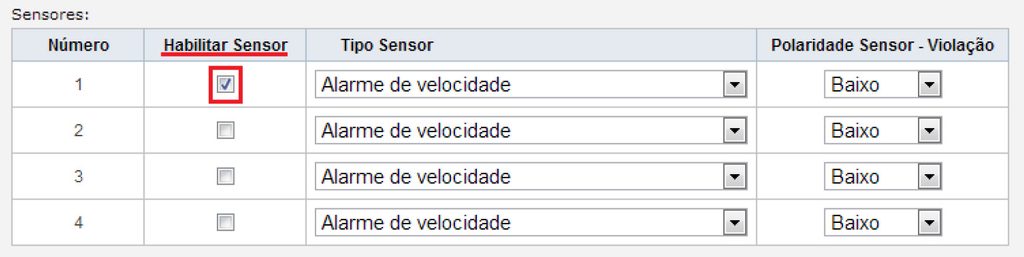
Habilitar Sensor: permite ativar os sensores disponíveis. Para habilitar um sensor, marque a caixa correspondente, conforme mostrado na imagem:
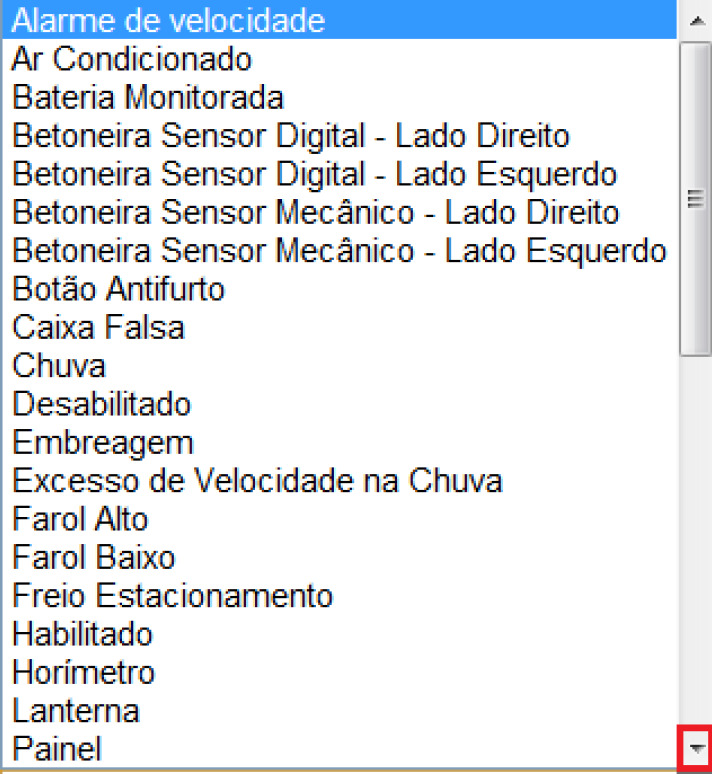
Tipo Sensor: permite selecionar o tipo de sensor que será habilitado.
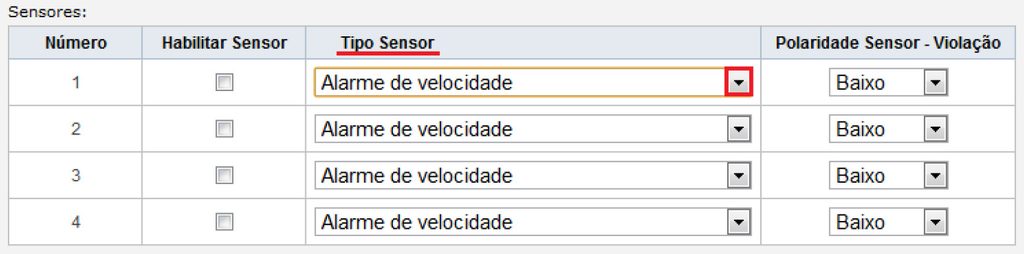
Clique na seta destacada para visualizar os tipos disponíveis e selecione o sensor desejado:
Polaridade Sensor – Violação: neste caso, a polaridade corresponde à condição elétrica utilizada para definir como o sensor será acionado de acordo com seus níveis elétricos.
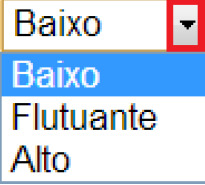
As opções disponíveis são:
- Baixo (Negativo): nível recomendado;
- Flutuante (Neutro);
- Alto (Positivo).
Após concluir as configurações, verifique se todos os campos necessários foram preenchidos e clique em Salvar.
Teclado Enviar #
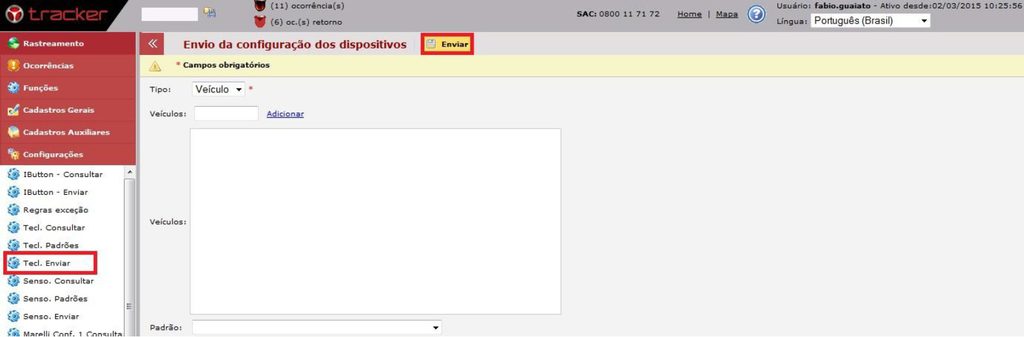
Este menu é utilizado para enviar a um determinado veículo ou grupo as configurações criadas anteriormente em Teclado Padrões.

Preencha os campos solicitados. Os campos identificados com (*) são obrigatórios.
Tipo #
O tipo de envio pode ser definido como Veículo ou Grupo.
Na opção Veículo, é necessário selecionar cada veículo individualmente. Caso seja preciso realizar o envio para mais de um veículo, informe uma placa de cada vez e clique em Adicionar.
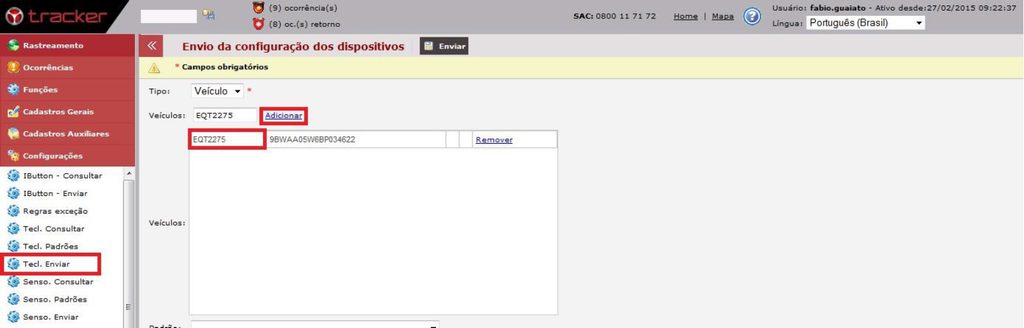
Na opção Grupo, é possível selecionar um grupo criado anteriormente na aba Cadastros Gerais, no menu Grupo Veículos. Dessa forma, o envio será direcionado a todos os veículos pertencentes ao grupo.
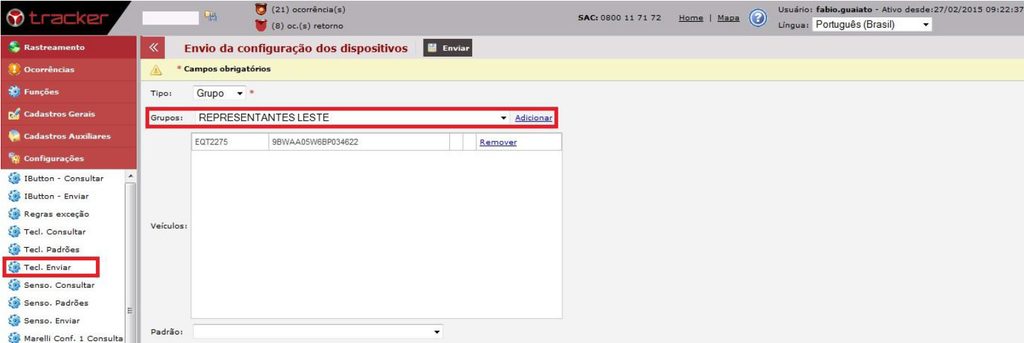
É possível adicionar mais de um grupo:
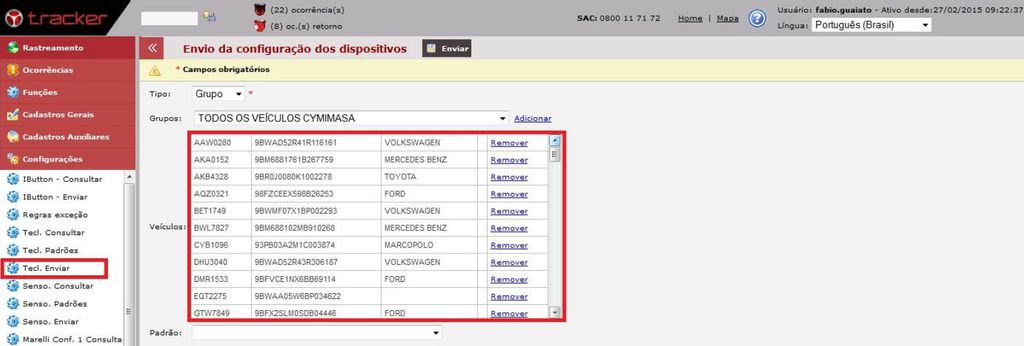
Todos os veículos pertencentes aos grupos selecionados serão adicionados ao campo Veículos. Caso seja necessário retirar algum deles, clique em Remover, ao lado do respectivo veículo.
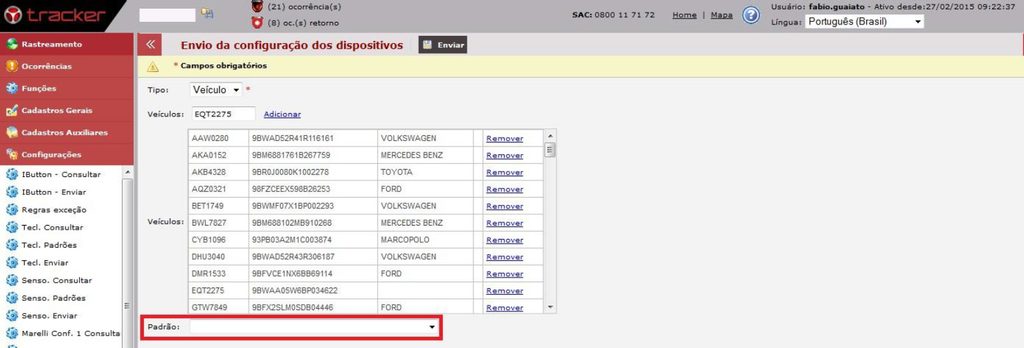
Também é possível combinar veículos individuais e grupos em um mesmo envio. Para adicionar um grupo, informe o nome correspondente. Para adicionar um veículo individualmente, informe a placa.
Padrão #
Neste campo, selecione o Teclado Padrões criado anteriormente. Esse padrão reúne as configurações definidas, como atuações, senhas e habilitação ou desabilitação de sensores.
Clique na seta destacada para visualizar os modelos disponíveis. Selecione o padrão desejado e clique em Enviar, conforme mostrado na imagem:
Após clicar em Enviar, será exibida a mensagem Configurações salvas com sucesso.
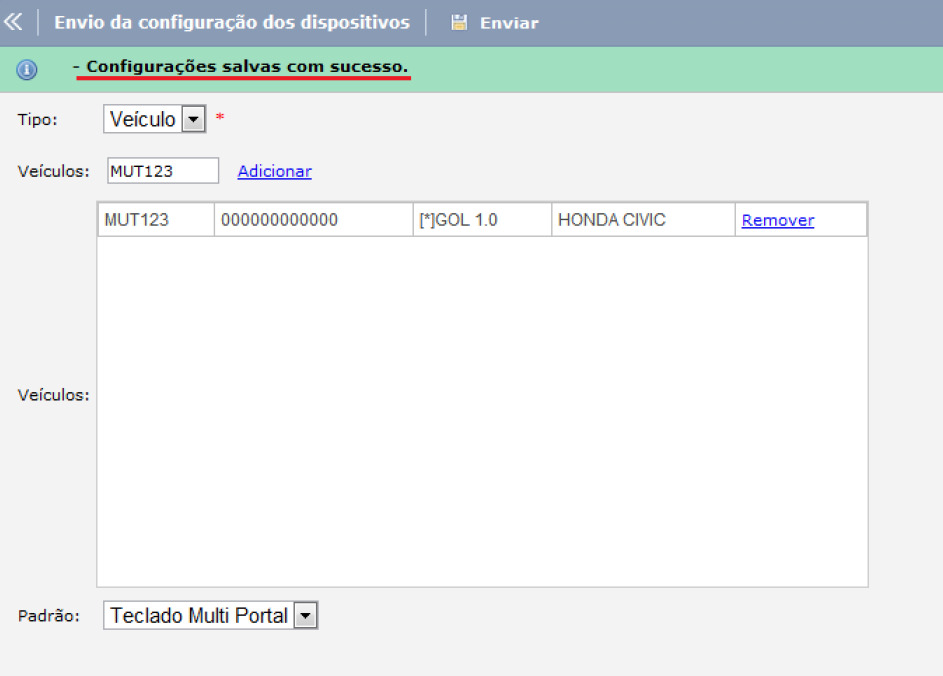
As configurações definidas no menu Teclado Padrões serão, então, enviadas ao teclado instalado no veículo selecionado.
Relatório de mensagens #
Este menu permite consultar e filtrar as mensagens enviadas e recebidas pelo teclado.
Para acessá-lo, selecione a aba Relatórios e, em seguida, a opção Mensagens – Teclado.

O relatório permite aplicar diferentes filtros, como:
- Placa
- Mensagem
- Motorista
- Endereço

Também é possível realizar a busca pelo Tipo da mensagem, selecionando entre enviadas ou recebidas, e pela placa do veículo.
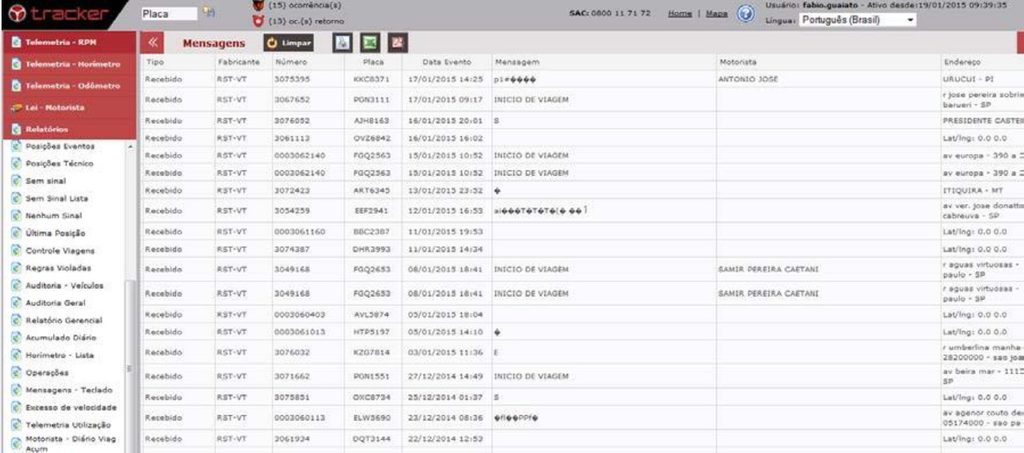
Os relatórios também exibem informações referentes à Data GPS, Data Evento, S/A (Sensor Ignição/Atuador Bloqueador), Velocidade, Validade, Online, Eventos e ao Endereço em que o veículo está localizado.
A seguir, estão disponíveis outras opções para visualização ou exportação do relatório:
 Insere a solicitação de impressão no menu Administração > Impressão.
 Abre o relatório em um arquivo PDF.
 Exibe as informações do veículo no mapa e apresenta o relatório no lado direito da tela.
 Abre o relatório de posições em arquivo de Excel.
Selecione a opção desejada e aguarde alguns instantes para que o relatório seja exibido.
O usuário poderá consultar as informações do veículo considerando o período definido entre a Data Inicial e a Data Final, de acordo com os critérios selecionados na pesquisa.
Formulário para solicitação de criação e embarque de novas macros #
| MENSAGEM NO DISPLAY: (máx. 16 caracteres) | TEMA INICIAL |
*Em Macro Predefinida, preencha as frases que devem ser cadastradas nos Terminais de Mensagens, com no máx. 30 caracteres.
| ALERTA PARA CENTRAL CLIENTE | ALERTA PARA CENTRAL TRACKER | NÚMERO DA MACRO | MACRO PREDEFINIDA* |
|---|---|---|---|
| x | – | 1 | MACRO TEXTO 01 |
| x | – | 2 | MACRO TEXTO 02 |
| x | – | 3 | MACRO TEXTO 03 |
| x | – | 4 | MACRO TEXTO 04 |
| x | – | 5 | MACRO TEXTO 05 |
| x | – | 6 | MACRO TEXTO 06 |
| x | – | 7 | MACRO TEXTO 07 |
| x | – | 8 | MACRO TEXTO 08 |
| x | – | 9 | MACRO TEXTO 09 |
| x | – | 10 | MACRO TEXTO 10 |
| x | – | 11 | MACRO TEXTO 11 |
| x | – | 12 | MACRO TEXTO 12 |
| x | – | 13 | MACRO TEXTO 13 |
| x | – | 14 | MACRO TEXTO 14 |
| x | – | 15 | MACRO TEXTO 15 |
| x | – | 16 | MACRO TEXTO 16 |
| x | – | 17 | MACRO TEXTO 17 |
| x | – | 18 | MACRO TEXTO 18 |
| x | – | 19 | MACRO TEXTO 19 |
| x | – | 20 | MACRO TEXTO 20 |
| x | – | 21 | MACRO TEXTO 21 |
| x | – | 22 | MACRO TEXTO 22 |
| x | – | 23 | MACRO TEXTO 23 |
| x | – | 24 | MACRO TEXTO 24 |
*Em Macro Predefinida, preencha as frases que devem ser cadastradas nos Terminais de Mensagens, com no máx. 30 caracteres.
| ALERTA PARA CENTRAL CLIENTE | ALERTA PARA CENTRAL TRACKER | NÚMERO DA MACRO | MACRO PREDEFINIDA* |
|---|---|---|---|
| x | – | 1 | MACRO NUMERICA 01 |
| x | – | 2 | MACRO NUMERICA 02 |
| x | – | 3 | MACRO NUMERICA 03 |
| x | – | 4 | MACRO NUMERICA 04 |
Funções rápidas #
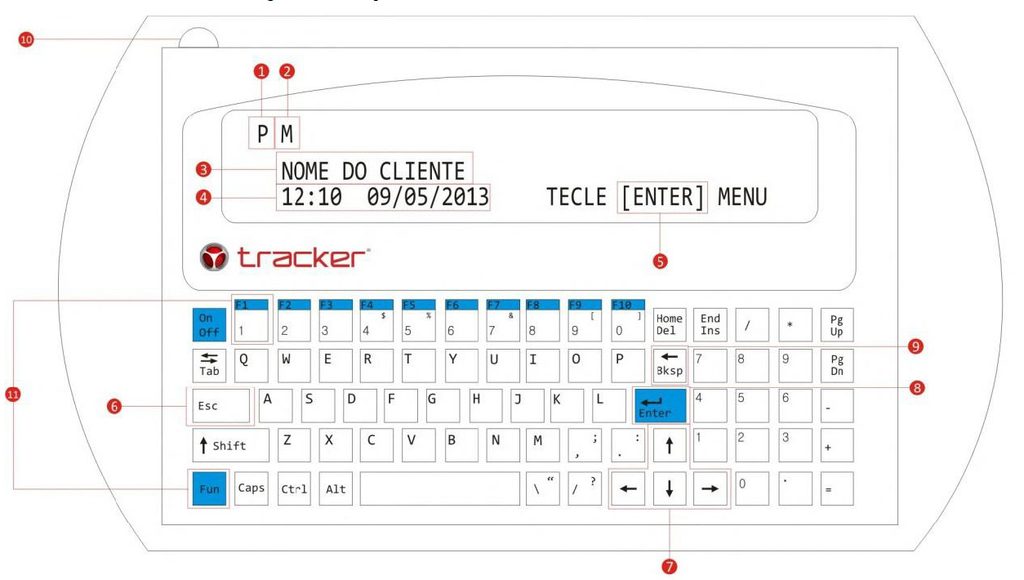
Legenda:
- Status de veículo parado
- Mensagem sendo transmitida
- Nome do Cliente/Empresa
- Data e hora
- Tecle “Enter” para acessar as funcionalidades do teclado
- Voltar/Sair
- Cursos para escolher a opção desejada
- Entra/Muda de tela/Enviar
- Apagar letras ou números
- Controle de Luz do Display
- Função + F1 On/Off Som
Suporte #
Instalações e configurações – Para o esclarecimento de quaisquer dúvidas ou envio de sugestões, entrar em contato com o SAC do Grupo Tracker.
SAC 0800 11 71721
Atendimento em todo o Brasil
Segunda a sexta-feira | 08:00 às 18:00
Sábados | 08:00 às 13:00