
O menu Usuários do Cliente está disponível apenas para o cliente administrador. Por meio dele, é possível cadastrar outros usuários, conceder acesso ao sistema e definir quais funcionalidades e permissões cada pessoa poderá utilizar.
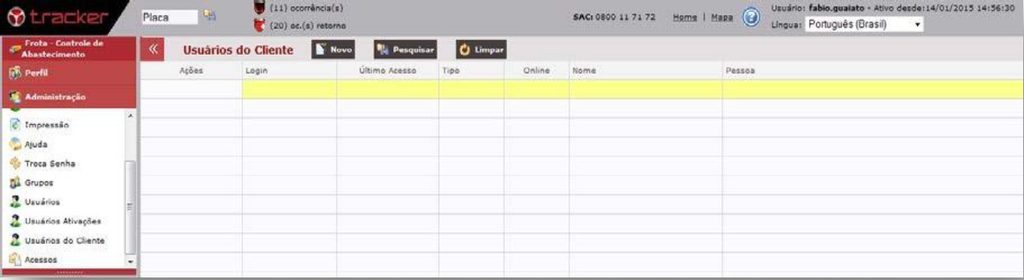
Para consultar usuários já cadastrados, clique em PESQUISAR. Para criar um novo usuário, clique em NOVO.
Exemplo de resultado de pesquisa:
Ao clicar em NOVO, informe:
- Nome do usuário;
- Login;
- Senha;
- Confirmação da senha;
- E-mail.
O cliente administrador deverá informar ao novo usuário o login e a senha cadastrados para o primeiro acesso. Depois de acessar o sistema, o usuário poderá alterar a senha e definir uma nova de sua preferência.
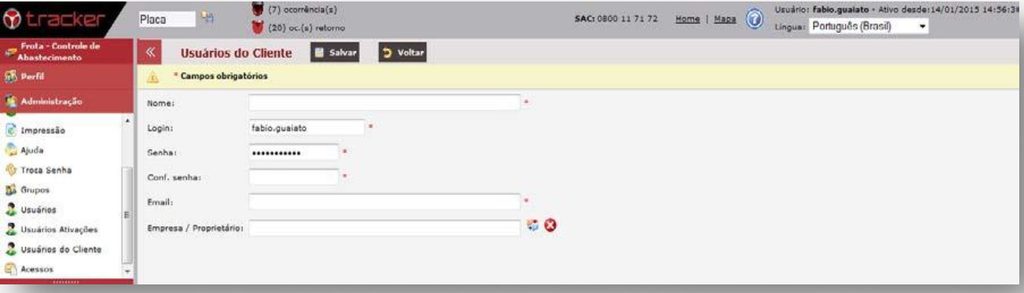
Após criar o usuário, retorne à tela inicial de Usuários do Cliente e pesquise o cadastro para configurar as opções de Restrição de Veículos, Acessos e Permissões.
Restrição de veículos #
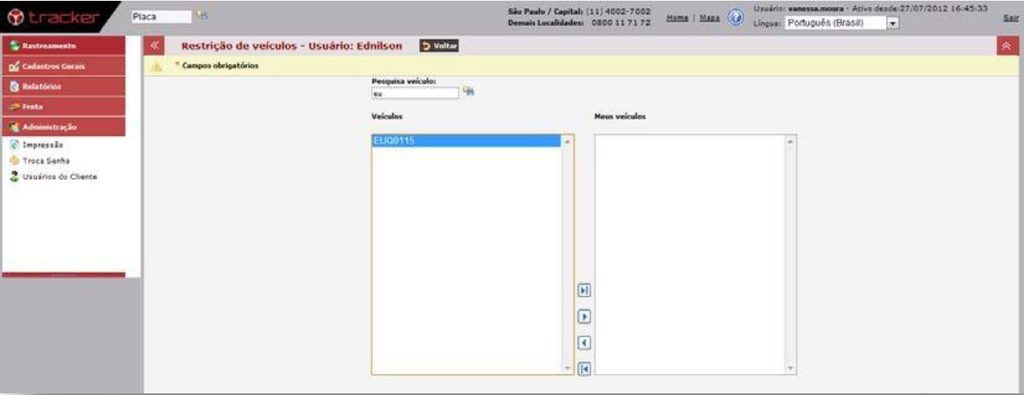
Para impedir que determinado usuário visualize um veículo, clique no ícone  Restrição de Veículos.
No campo Pesquisa Veículo, informe o veículo que deverá ficar indisponível para esse usuário.
Bloqueio de acesso #
Ao clicar no ícone  Bloquear Acesso, o cliente administrador poderá bloquear temporariamente o acesso de um usuário ao sistema. Posteriormente, o acesso poderá ser liberado novamente, se necessário.
Acessos do usuário #
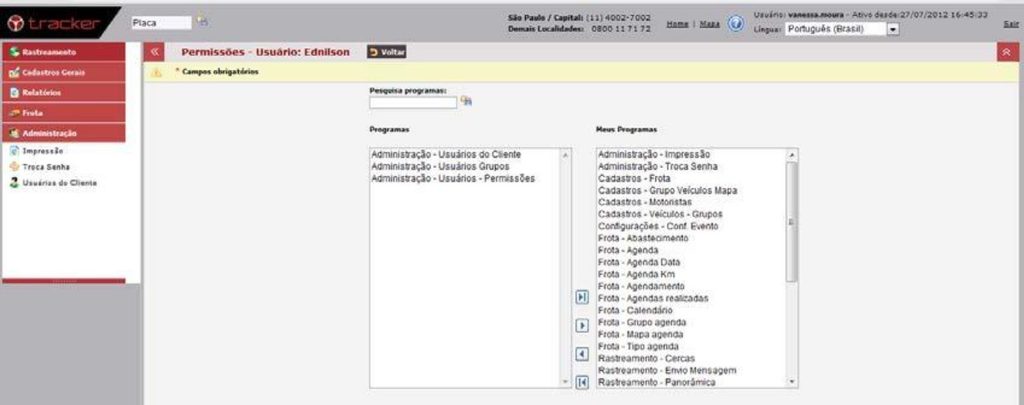
No ícone  Acessos do Usuário, o cliente administrador define quais funcionalidades estarão disponíveis para o usuário. A liberação pode ser total ou parcial. Para liberar acessos específicos, selecione os itens desejados e utilize as setas para movê-los para o lado direito, em Meus Programas.
Permissões do usuário #
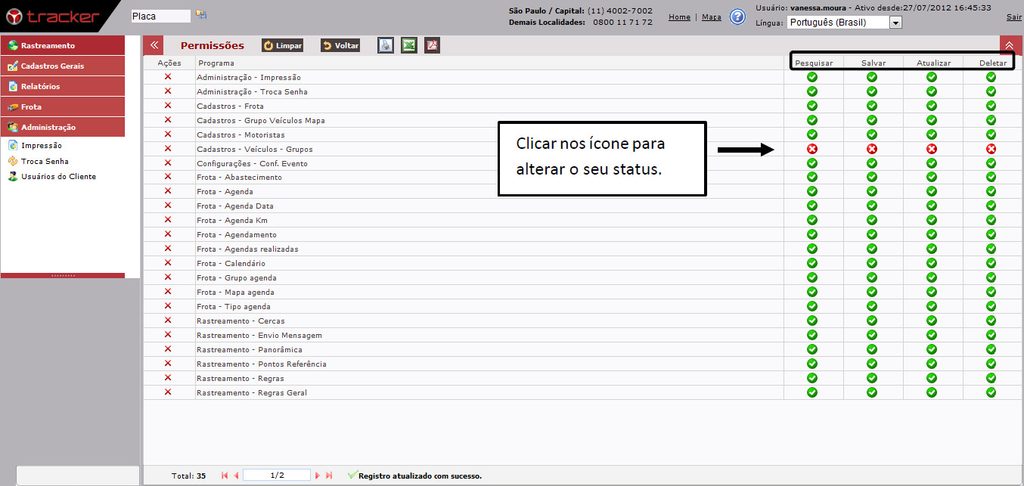
Em Permissões do Usuário, o cliente administrador define quais ações o usuário poderá realizar dentro dos acessos liberados anteriormente.
As permissões disponíveis são:
- Pesquisar;
- Salvar;
- Atualizar;
- Deletar.
Inicialmente, os itens são exibidos como bloqueados. Para liberar uma permissão, clique no ícone correspondente.
- Ícone em vermelho: perfil bloqueado.
- Ícone em verde: perfil liberado.
Exclusão de usuário #
Pelo ícone  Deletar o registro, o cliente administrador poderá excluir o cadastro do usuário. A exclusão remove o acesso ao sistema e também as informações vinculadas ao cadastro desse usuário.