
O objetivo deste procedimento é orientar o usuário na configuração do espelhamento de seus veículos para um login de terceiro.
Envolvidos #
- Cliente: cliente Tracker;
- Terceiro: usuário ao qual o Cliente deseja conceder acesso;
- Sala de Monitoramento Tracker: equipe especializada do Grupo Tracker responsável por auxiliar o cliente na utilização das funcionalidades da plataforma Trackerlog.
Procedimentos #
- O cliente deverá entrar em contato com a Sala de Monitoramento Tracker pelo telefone 0800 77 28476, opção 2 (Monitoramento), informando que deseja disponibilizar a visualização de seus veículos a um terceiro na plataforma Trackerlog.
- Por questões de segurança, a equipe da Sala de Monitoramento Tracker enviará por e-mail um termo de confidencialidade/autorização de acesso. O documento deverá ser preenchido com os dados cadastrais do terceiro, assinado, digitalizado e enviado para o e-mail monitoramento.gps@grupotracker.com.br.
- Após o recebimento do termo, a Sala de Monitoramento Tracker criará um usuário e um login de acesso à plataforma para o terceiro. Os dados serão enviados para o e-mail informado no documento. A equipe também realizará as parametrizações internas necessárias para liberar o espelhamento.
Parametrização do Espelhamento #
Utilizando seu usuário e senha, o cliente deverá acessar a plataforma pelo endereço www.trackerlog.com.br
Na plataforma, acesse Cadastros Gerais > Espelhamento de Sinal, conforme indicado na figura abaixo.

Na tela Espelhamento de Sinal, clique na opção indicada para incluir um novo espelhamento, conforme a figura abaixo.

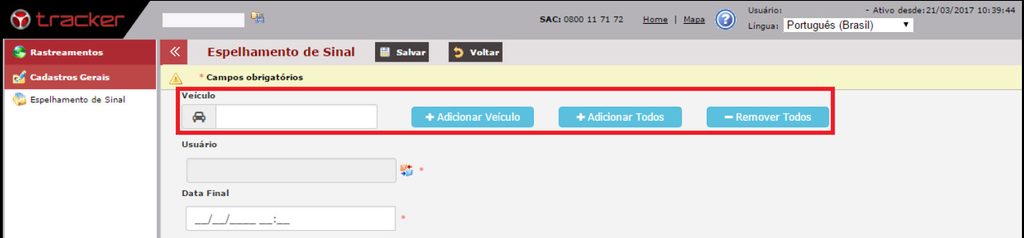
Na tela seguinte, informe as placas dos veículos que deverão ser disponibilizados para visualização pelo terceiro. Para isso, insira a placa no campo Veículo e clique em +Adicionar Veículo.
Observação: também é possível adicionar ou remover todos os veículos de uma única vez por meio dos botões +Adicionar todos e -Remover todos, respectivamente.
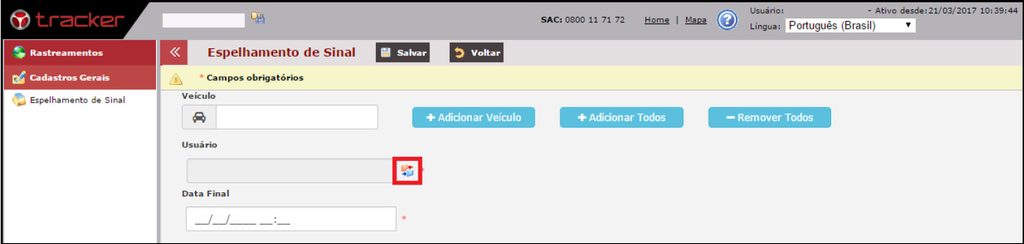
Em seguida, será necessário indicar qual usuário poderá visualizar a posição dos veículos selecionados. Para isso, clique no símbolo localizado ao lado do campo Usuário.
Selecione o usuário correspondente ao terceiro marcando o checkbox localizado na coluna Ações.

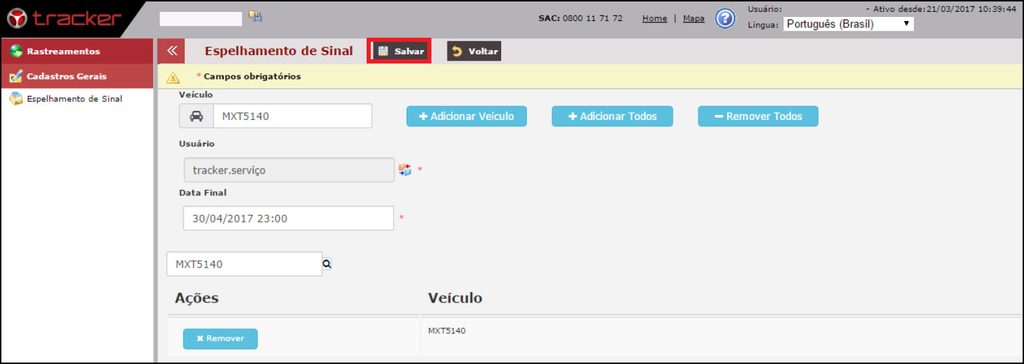
O próximo passo é definir, se necessário, uma data limite para a visualização do terceiro por meio do campo Data Final.
Ao informar essa data, o acesso será encerrado automaticamente após o término do período definido, e o terceiro deixará de visualizar as placas do cliente. O preenchimento desse campo não é obrigatório.
Importante: caso o campo Data Final não seja preenchido, o terceiro continuará tendo acesso às placas por tempo indeterminado.
Por fim, clique na opção indicada para salvar os dados e liberar a visualização ao terceiro.
Relatório de Espelhamento #
O cliente poderá consultar um relatório com o histórico dos espelhamentos realizados, incluindo os que já foram finalizados, excluídos ou que permanecem vigentes.
Para acessar o relatório, siga o caminho:
Relatórios > Espelhamento de Sinal

Ao acessar o relatório, clique no botão indicado para exibir os espelhamentos disponíveis.

Importante #
Ao conceder acesso a determinada placa para um terceiro, ele poderá visualizar todo o histórico disponível dessa placa, inclusive informações anteriores à data em que o acesso foi concedido.
Após o término da vigência do espelhamento, o terceiro perderá o acesso a todas as informações da placa, incluindo aquelas geradas durante o período em que o espelhamento esteve ativo. Por isso, recomenda-se gerar os relatórios necessários antes do encerramento da vigência.